ユニバの公式アプリにチケットを登録したいけれど、入場券を入れたら何ができるのか、紙チケットやWEBチケットでも同じなのか、来場前と入場後のどちらで登録すべきなのかで迷いやすいところです。特にエリア入場整理券やよやくのりを使いたい場合は、登録のタイミングや全員分をまとめるかどうかで当日の動きやすさが変わります。
この記事では、ユニバ アプリ チケット登録でできること、登録前に確認したいチケットの種類、実際の登録手順、家族や友人分をまとめるときの注意点を整理します。読み終えるころには、自分のチケットをどう登録し、当日どの画面を見ればよいかを落ち着いて判断できます。
ユニバ アプリ チケット登録でできること
ユニバの公式アプリにチケットを登録する主な目的は、スタジオ・パスの情報をアプリ内で扱いやすくし、e整理券やよやくのりなどの機能を使いやすくすることです。単にスマホにチケットを保存するだけではなく、パーク内で必要になる手続きをアプリ上で進めやすくするための準備と考えると分かりやすいです。特にスーパー・ニンテンドー・ワールドなど、混雑状況によってエリア入場整理券が必要になる場所を考えている人は、早めに登録しておくほうが当日あわてにくくなります。
ただし、アプリに登録したからといって、すべての待ち時間がなくなるわけではありません。登録はあくまで、対象エリアや対象アトラクションの整理券を取得したり、入場券情報をまとめて管理したりするための入口です。たとえば入園そのものはチケットのQRコードを使いますし、アトラクションの待ち時間は日付、時間帯、イベント、天候によって変わります。登録したあとに何ができるかを理解しておくと、期待しすぎず、でも便利な部分はしっかり活用できます。
| 登録してできること | 使う場面 | 覚えておきたいこと |
|---|---|---|
| e整理券の取得 | エリア入場整理券や抽選券をアプリで確認したいとき | 対象エリアや発券状況は日によって変わるため、当日のアプリ表示を確認します |
| よやくのりの利用 | 対象の子ども向けアトラクションを指定時間に利用したいとき | 利用できるアトラクションや時間枠は現地の状況に左右されます |
| グループ分の管理 | 家族や友人のチケットを1台のスマホでまとめたいとき | 一緒に整理券を取るなら全員分を同じ端末に登録しておくと扱いやすいです |
| チケット情報の確認 | WEBチケットや紙チケットを手元で確認したいとき | スマホの電池切れに備えて、元のQRコードや控えも残しておくと安心です |
最初に押さえたいのは、登録そのものよりも「何のために登録するか」です。エリア入場整理券を取りたい人、よやくのりを使いたい人、家族分をまとめて管理したい人は、来場前にアプリを入れてチケット登録まで済ませておくとスムーズです。一方で、チケット登録をしないと絶対に入園できない、という理解は少しずれています。入園時に使うQRコードと、アプリ内で便利に使うための登録は、役割を分けて考えると混乱しにくくなります。
登録前に確認すること
チケットの種類を見ておく
ユニバのチケット登録で最初に確認したいのは、自分が持っている入場券がどの形かです。WEBチケット、紙のスタジオ・パス、旅行会社やホテル経由のチケットなど、見た目や受け取り方が違っても、基本的にはQRコードを読み取る流れで登録することが多いです。ただし、購入元やチケットの表示方法によって、アプリで読み取りやすい方法が変わります。スマホ1台だけでWEBチケットを表示しながら同じスマホのカメラで読み取ろうとすると手間取ることがあるため、画像として保存する、別端末に表示する、紙に印刷しておくなどの準備が役立ちます。
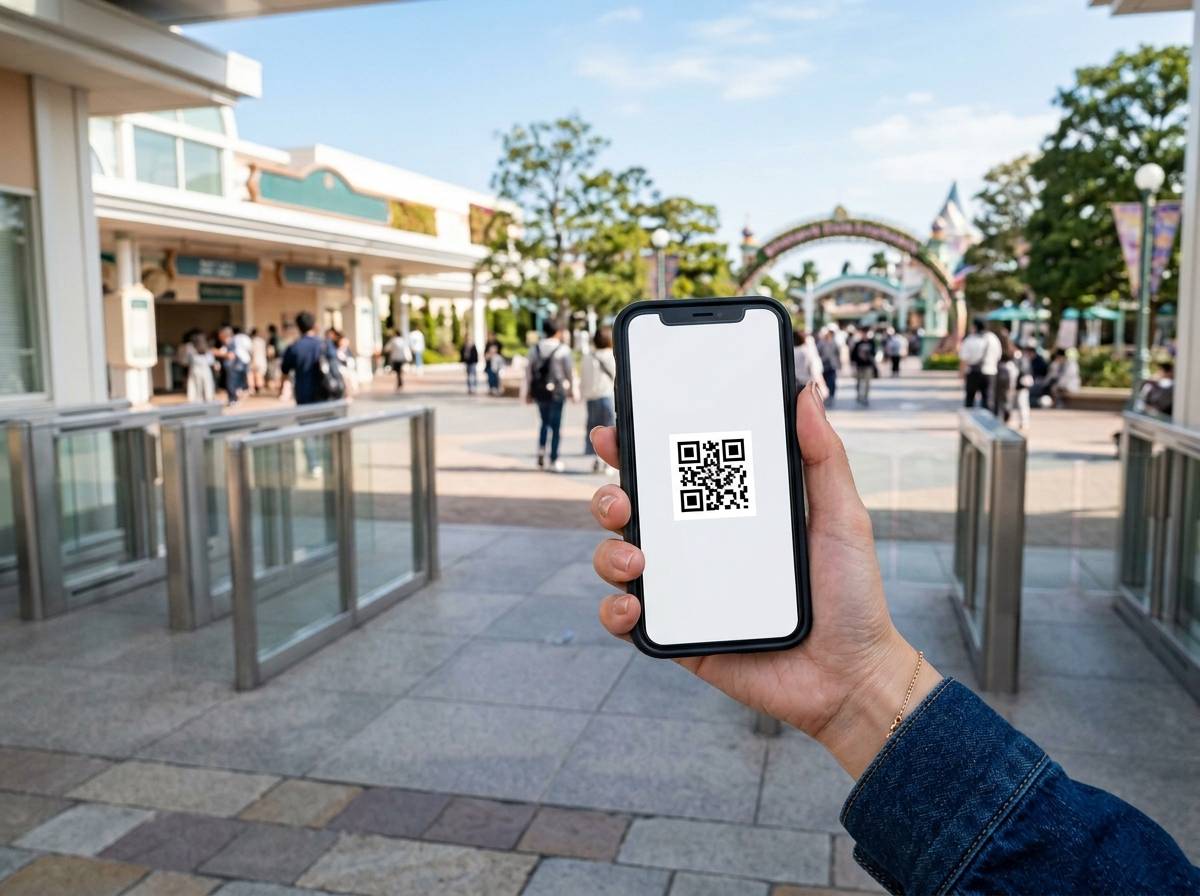
WEBチケットの場合は、購入完了メールや購入履歴の画面にQRコードが表示されることがあります。登録時に「QRコードを読み取る」だけでなく、画像ライブラリから読み取る方法が使える場合もあるため、事前にQRコード画像をスクリーンショットとして保存しておくと作業しやすくなります。紙チケットの場合は、券面のQRコードをアプリのカメラで読み取る流れが分かりやすいです。暗い場所や反射が強い場所では読み取りにくいため、明るい室内で来場前に登録しておくと落ち着いて操作できます。
注意したいのは、Clubユニバーサルの購入履歴や会員情報と、公式アプリ内で使うチケット登録を同じものだと思い込まないことです。公式アプリにはClubユニバーサルのログイン機能があり、購入方法によってはそこから登録しやすくなる場合がありますが、アプリ上でe整理券に使うための入場券登録画面を確認することが大切です。「買ったから登録済みのはず」と思って当日を迎えると、入園後に整理券を取る場面であわてることがあります。来場前にアプリを開き、登録済みチケットとして表示されるかまで見ておくと安心です。
登録する人数を決める
家族や友人と一緒に行く場合は、誰のスマホに何枚登録するかを先に決めておくと動きやすくなります。エリア入場整理券やよやくのりをグループで同じ時間に取りたい場合は、代表者のスマホに全員分のチケットを登録しておくのが分かりやすいです。たとえば親子4人でスーパー・ニンテンドー・ワールドに入りたいなら、4人分のスタジオ・パスを1台に登録し、その端末から全員分まとめて整理券を選ぶ流れにすると、時間枠が分かれるリスクを減らしやすくなります。
一方で、グループが途中で別行動する予定なら、代表者だけに集約しすぎると不便な場面もあります。別々のアトラクションに向かう、買い物組とライド組に分かれる、ホテルに戻る人がいるといった予定があるなら、それぞれが自分のチケットQRコードを確認できる状態にしておくと安心です。アプリ登録を代表者にまとめる場合でも、元のチケット画像や購入メールは各自が保管しておくと、スマホの電池切れや通信不調にも対応しやすくなります。
小さな子ども連れの場合は、保護者の端末でまとめて管理する形が向いています。子どもが自分のスマホを持っていない場合や、園内で端末を出し入れするのが難しい場合、保護者が全員分を登録しておくと手続きが早くなります。ただし、代表者のスマホに依存するため、モバイルバッテリー、画面の明るさ、通信状態、アプリのログイン状態は来場前に確認しておきたいところです。便利にするための登録が、当日の小さな不安にならないよう、バックアップを用意しておくのが現実的です。
登録の基本手順
アプリからQRコードを読む
チケット登録の基本は、USJ公式アプリを起動し、e整理券や入場券登録に関係する画面から、スタジオ・パスのQRコードを読み取る流れです。アプリの表示は更新で変わることがありますが、考え方としては「アプリを開く」「入場券を登録する画面へ進む」「QRコードを読み取る」「利用者名を入れる」「登録済みか確認する」という順番です。ここで大事なのは、読み取っただけで満足せず、登録済みのチケットとして画面に反映されているかを最後に見ることです。
紙チケットなら、スマホのカメラで券面のQRコードを読み取ります。QRコードが折れ目にかかっていたり、ビニールケースの反射が強かったりすると読み取りにくくなるため、平らな場所に置き、明るいところで操作するとスムーズです。WEBチケットなら、別のスマホやパソコンにQRコードを表示して読み取る方法が分かりやすいです。1台のスマホだけで完結したい場合は、QRコード画像をライブラリから選べるか確認し、スクリーンショットを用意してから登録すると作業が進めやすくなります。
登録時に通信が不安定だと、読み取り後に画面が進まない、登録済みに見えない、再読み込みが必要になることがあります。来場当日のパーク周辺は人が多く、通信が重く感じる時間帯もあるため、できれば前日までに自宅やホテルのWi-Fi環境で登録しておくのがおすすめです。アプリは最新バージョンにしておき、OSのアップデート直後で動作が不安定な場合は一度アプリを再起動して確認します。小さな準備ですが、入園後の数分をかなり楽にしてくれます。
登録できたか確認する
登録が完了したら、アプリ内でチケット一覧や登録済み入場券の画面を確認します。複数枚を登録した場合は、人数分のチケットが表示されているか、名前の付け間違いがないか、同じチケットを重複して登録しようとしていないかを見ておきます。特にグループで行く場合、1人分だけ登録漏れがあると、エリア入場整理券をまとめて取る場面で選択人数が合わなくなることがあります。出発前に人数分を指差し確認するくらいの感覚で見ておくと、当日の判断がかなり落ち着きます。
登録後は、実際にe整理券の画面まで進めるかも確認しておくと安心です。整理券そのものはパーク入場後でないと取得できない場合がありますが、どのメニューから進むのかを前もって知っておくことに意味があります。画面の場所を知らないまま入園し、人気エリアの整理券を取ろうとすると、アプリ内を探している時間が地味にストレスになります。来場前に「このボタンから進む」と分かっていれば、入園後すぐに落ち着いて操作できます。
確認するときは、登録したチケットの元データも消さないようにしましょう。アプリに表示されているから大丈夫と思って、購入メールやQRコード画像を削除してしまうのは避けたい対応です。スマホの不具合、アプリの再ログイン、電池切れ、画面破損など、まれなトラブルに備えるなら、購入メールを残す、スクリーンショットを写真フォルダに保存する、同行者にも控えを共有するなどの準備が役立ちます。アプリ登録は便利な管理方法ですが、元のチケット情報も大切な控えとして残しておくと安心です。
登録後に使う機能
e整理券との関係
チケット登録後に多くの人が使いたい機能が、エリア入場整理券や抽選券を含むe整理券です。スーパー・ニンテンドー・ワールドなど、混雑状況によって入場の管理が行われるエリアでは、アプリから整理券を取得する流れを知っておくと動きやすくなります。ここで重要なのは、チケット登録は整理券取得の準備であり、登録した瞬間にエリア入場が約束されるわけではないことです。整理券の発券状況や時間枠は当日の混雑、入園時間、イベント開催状況によって変わるため、入園後にアプリで最新の表示を確認する必要があります。
グループで同じ時間帯に入りたい場合は、全員分のチケットを同じ端末に登録し、整理券取得時に全員分を選択するのが基本です。別々の端末でそれぞれ取ろうとすると、選べる時間がずれたり、片方だけ希望枠が取れなかったりすることがあります。友人同士で行く場合も、入園前に「誰のスマホで整理券を取るか」を決め、全員分のチケットをその端末で確認できる状態にしておくとスムーズです。代表者は通信、電池残量、アプリの操作に慣れている人にすると安心です。
e整理券は便利ですが、発券の有無や対象は固定ではありません。混雑が落ち着いている時間帯は整理券なしで入れる場合がある一方、混雑している日は早い時間に配布状況が変わることもあります。そのため、アプリにチケットを登録したら、入園直後に対象エリアの整理券画面を確認するのが現実的です。パーク内に入ってから写真を撮ったり、ショップを見たりする前に、まずアプリで必要な整理券を確認しておくと、1日の流れを組み立てやすくなります。
よやくのりとの使い分け
よやくのりは、主に子ども連れの人が対象アトラクションを指定された時間帯に利用しやすくするためのサービスです。チケット登録をしておくと、アプリから対象アトラクションや時間枠を確認しやすくなり、パーク内での移動計画を立てやすくなります。たとえば小さな子どもがいる場合、長い待ち列にずっと並ぶより、指定時間まで食事や休憩を入れたほうが過ごしやすいことがあります。登録しておくことで、そうした時間の使い方を選びやすくなるのが大きなメリットです。
ただし、よやくのりもすべてのアトラクションに使えるわけではありません。対象アトラクション、取得できる時間枠、利用条件は当日の運営状況によって変わるため、アプリ上の表示を見て判断する必要があります。子どもが乗りたいアトラクションが対象か、身長制限や付き添い条件に合っているか、指定時間にそのエリアへ戻れるかを一緒に確認しましょう。時間枠だけを見て取ると、レストラン予約やショーの時間とかぶってしまうこともあるため、家族の予定全体と合わせて選ぶことが大切です。
| 使いたい機能 | 向いている人 | 先に確認すること |
|---|---|---|
| エリア入場整理券 | スーパー・ニンテンドー・ワールドなど人気エリアに入りたい人 | 入園後に発券状況と選べる時間枠を確認します |
| アトラクション整理券 | 対象アトラクションの案内に合わせて体験したい人 | 対象施設と利用条件をアプリで確認します |
| よやくのり | 子ども連れで待ち時間の負担を減らしたい人 | 対象アトラクション、身長制限、指定時間を確認します |
| チケット一覧確認 | 家族や友人分をまとめて管理したい人 | 人数分の登録漏れがないか来場前に見ます |
失敗しやすい点と対策
当日にあわてるパターン
ユニバのアプリ登録でよくある失敗は、当日の入園後に初めてアプリを開き、ログイン、チケット探し、QRコード読み取り、整理券画面の確認を一気にやろうとすることです。開園直後は周りも移動していて気持ちが急ぎやすく、通信も混み合いやすいため、普段なら簡単な操作でも時間がかかることがあります。特に家族分のチケットが購入者のメールにまとまっている場合、QRコードを探すだけで数分使ってしまうことがあります。整理券を取りたい日ほど、登録は来場前に済ませるほうが安心です。
もう一つ多いのは、代表者のスマホに全員分を登録したつもりで、実は1枚だけ登録できていないケースです。チケットの読み取り後に名前入力を飛ばした、通信が切れて反映されなかった、同じQRコードを再度読み込んでしまったなど、原因は小さな操作ミスであることが多いです。対策としては、登録後に人数分の表示を確認し、同行者の名前と照らし合わせておくことです。4人で行くなら4枚、親子3人なら3枚というように、当たり前の確認を前日に済ませておくと安心感が違います。
スマホの電池切れも、アプリ利用では見落としやすいポイントです。USJでは待ち時間確認、地図、写真撮影、連絡、決済などでスマホを使う場面が多く、朝から使っていると夕方前に電池が減りやすくなります。チケット登録や整理券表示を代表者のスマホに集約するなら、モバイルバッテリーを持つ、画面の明るさを必要以上に上げない、使わないアプリを閉じるなどの対策をしておきましょう。便利なアプリを最後まで使える状態にしておくことも、当日の大事な準備です。
登録できないときの確認
チケットが登録できないときは、まずQRコードの状態と読み取り方法を確認します。紙チケットなら、折れ、汚れ、光の反射、カメラのピントが原因で読み取れないことがあります。WEBチケットなら、スクリーンショットがぼやけている、QRコードの一部が切れている、明るさが低くて別端末から読みにくいといったことがあります。うまく進まないときは、別の端末にQRコードを表示する、画像を拡大しすぎず全体を見せる、明るい場所で読み直すなど、読み取り環境を変えると解決しやすいです。
アプリ側の状態も確認しましょう。古いバージョンのアプリを使っていると、画面表示や整理券機能がうまく動かない場合があります。来場前にアプリストアで更新を確認し、可能なら一度アプリを開いて必要な画面まで進めるか見ておくと安心です。また、ログインが必要な機能を使う場合は、メールアドレスやパスワードを忘れていないかも確認しておきたいところです。現地でパスワード再設定を始めると、メール受信や認証で時間を使いやすくなります。
登録済みのはずなのに見つからない場合は、アプリ内の表示画面を間違えている可能性もあります。購入履歴、チケット一覧、e整理券の入場券登録画面など、似たように見える画面があるため、「どこに表示されているか」を落ち着いて確認しましょう。それでも解決しない場合は、元のQRコードで入園できる状態を保ちつつ、パーク内のクルーやゲストサービスで確認する選択肢もあります。アプリ登録にこだわりすぎて時間を失うより、元チケットを確実に持つことが大切です。
来場前に済ませること
ユニバのアプリにチケットを登録するなら、来場前日までに公式アプリのインストール、アプリ更新、チケットQRコードの準備、人数分の登録確認まで済ませておくのがおすすめです。WEBチケットならQRコード画像を保存し、紙チケットなら明るい場所で読み取り、家族や友人分をまとめる場合は代表者の端末に人数分が表示されているか見ておきます。ここまで済んでいれば、当日は入園後にe整理券やよやくのりの画面を開き、必要な時間枠を確認することに集中できます。
当日の動きとしては、入園したらまずアプリを開き、行きたい人気エリアの整理券が必要かを確認します。スーパー・ニンテンドー・ワールドを予定している場合は、写真撮影やショップを見る前に、エリア入場整理券の状況をチェックすると流れを組み立てやすいです。子ども連れなら、そのあと対象アトラクションのよやくのりを確認し、食事や休憩の時間と重ならない枠を選びます。アプリは便利ですが、表示内容は当日の状況で変わるため、画面を見ながら予定を少しずつ調整する考え方が向いています。
最後に、元のチケット情報とスマホの電池対策は忘れずに用意しましょう。アプリに登録できていても、購入メール、QRコード画像、紙チケットは入園が終わるまで残しておくと安心です。代表者のスマホに全員分を登録する場合は、モバイルバッテリーを持ち、同行者にも最低限の控えを共有しておくと、通信不調や電池切れにも落ち着いて対応できます。チケット登録は難しい作業ではありませんが、来場前に済ませておくことで、当日の楽しむ時間を増やしやすくなります。