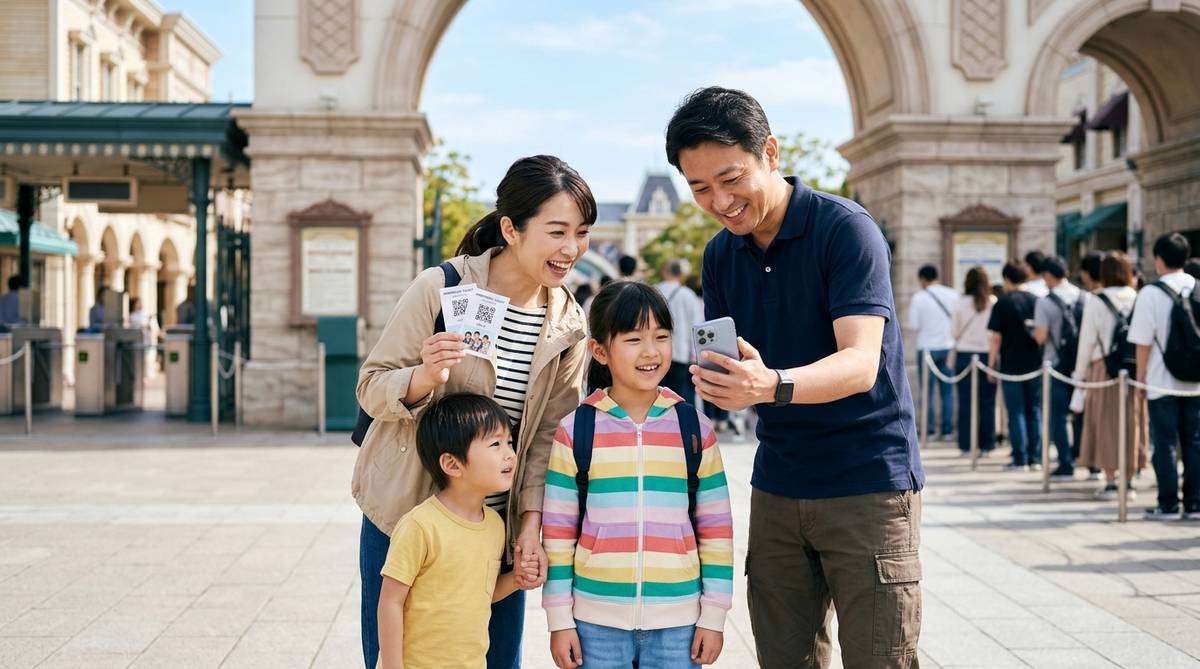
USJ公式アプリに入場券を登録したあと、何が変わるのか分かりにくいと感じる人は多いです。登録したから入場ゲートでそのまま使えるのか、家族分をまとめてよいのか、エリア入場整理券やアトラクション整理券にどう関係するのかで迷いやすいところです。
この記事では、USJアプリに入場券を登録するとできること、登録しても自動では変わらないこと、当日までに確認しておきたいポイントを整理します。登録の目的を知っておくと、当日スマホ画面を探して慌てる場面を減らせます。
usjアプリに入場券登録するとどうなるか
USJアプリに入場券を登録すると、主にアプリ内でe整理券を取得する準備ができます。代表的なのは、スーパー・ニンテンドー・ワールドなどで使うエリア入場整理券、アトラクション整理券、よやくのりなどの取得です。入場券をアプリに登録しておくことで、当日パーク内で整理券を取るときに、誰の入場券で取得するかを選びやすくなります。
一方で、入場券を登録しただけで、チケットそのものが新しく発行されるわけではありません。紙チケットやQRコード付きチケットを持っている場合、そのチケット自体は引き続き大切に保管しておく必要があります。アプリに名前が表示されているからといって、入場ゲートで使う画面まで自動で分かりやすく表示されるとは限らないため、当日の入場用QRコードは別で確認しておくと安心です。
特に混同しやすいのは、「アプリへの入場券登録」と「入場ゲートで使うQRコードの提示」が同じものだと思ってしまうことです。登録は、アプリ内サービスを使うための準備という意味合いが強いです。入場そのものは、購入したスタジオ・パスのQRコードをゲートでかざす流れになるため、紙チケット、購入完了メール、WEBチケットストアの画面、スクリーンショットなど、自分が当日すぐ出せる形を事前に決めておきましょう。
登録後にできる主なこと
入場券を登録しておくと、アプリ内で整理券を取るときの操作がスムーズになります。USJでは、当日の混雑状況や対象施設によって、整理券や抽選券が必要になることがあります。事前に登録していないと、パーク内で急いでQRコードを読み取ることになり、開園直後の移動や家族のトイレ、荷物整理と重なって焦りやすくなります。
たとえば、家族4人で行く場合、代表者のスマホに4人分の入場券を登録しておけば、整理券を取得するときに全員分をまとめて選びやすくなります。小さな子どもがいる場合や、友人同士で別々にチケットを買った場合でも、同じ時間帯の整理券を取りたいなら、代表者のスマホにまとめて登録しておくと判断がシンプルです。ただし、登録はあくまで「取得しやすくする準備」であり、整理券そのものを確保する操作は当日パーク入場後に行うものです。
登録しても変わらないこと
入場券をアプリに登録しても、購入したチケットの種類や日付、年齢区分が変わるわけではありません。大人、子ども、シニアなどの区分や、1デイ・スタジオ・パス、トワイライト・パスなどの利用条件は、購入時の内容が基準になります。アプリ上で名前を付けて管理しやすくすることはできますが、登録によってチケット内容が修正されるわけではありません。
また、登録しただけでエクスプレス・パスの時間指定が変わったり、レストラン予約が追加されたりすることもありません。エクスプレス・パスは、対象アトラクションや体験時間を確認して使う別のチケットです。代表者のスマホに全員分を登録しても、代表者の電池切れや通信不調に備えて、各自が自分の入場用QRコードを保存しておくと当日の安心感が高まります。
| 登録後の状態 | できること | 注意したいこと |
|---|---|---|
| 入場券をアプリに登録 | e整理券の取得時に入場券を選びやすくなる | 登録だけで整理券が確保されるわけではない |
| 家族分をまとめて登録 | 同じ時間帯の整理券をまとめて取りやすい | 代表者のスマホの充電と通信環境に注意する |
| 入場用QRコードを保管 | 入場ゲートで提示しやすい | アプリ登録画面だけで入場できると思い込まない |
| エクスプレス・パスを別途購入 | 対象アトラクションを短い待ち時間で体験しやすい | 入場券登録とは別に利用時間や対象施設を確認する |
登録前に確認すること
USJアプリに入場券を登録する前に、まず確認したいのは、手元のチケットがどの形式なのかです。紙のスタジオ・パス、購入完了メールに表示されるQRコード、WEBチケットストアのダイレクトイン、旅行会社やホテル経由のチケットなど、購入経路によって見せ方が少し変わります。どの形式でも、基本的にはQRコードを読み取って登録する流れになりますが、当日すぐ出せる画面を別に用意しておくことが大切です。
次に、誰のスマホに登録するかを決めておきます。家族やグループで行く場合、整理券をまとめて取りたいなら、代表者1人のスマホに全員分を登録しておくと動きやすいです。子ども連れなら保護者のスマホ、友人同士なら充電管理がしやすくアプリ操作に慣れている人のスマホにまとめると、当日の判断がシンプルになります。
ただし、代表者だけに頼りきると、スマホの電池切れ、通信不良、アプリのログイン状態、画面の明るさ不足などで困ることがあります。入場用のQRコードは、代表者とは別に各自で保存しておくと安心です。スクリーンショットを残す場合は、QRコード全体が切れていないか、明るさを上げれば読み取れるか、チケット名や日付を見分けられるかまで確認しておきましょう。
紙チケットとスマホチケット
紙チケットの場合は、チケットに印刷されたQRコードをアプリで読み取って登録します。紙は電池切れの心配がない一方で、折れ、汚れ、紛失には注意が必要です。雨の日や水濡れが心配な日は、透明なファイルやチケットケースに入れておくと、入場ゲートでも整理券登録時でも扱いやすくなります。
スマホチケットの場合は、同じスマホでQRコードを表示して、そのまま同じ端末で読み取るのが難しい場面があります。その場合は、別端末にQRコードを表示する、購入完了メールやチケット画面を一度画像として保存してアプリ内のライブラリから読み込むなど、状況に合わせた方法を使います。家族のスマホにQRコードを表示してもらい、代表者のスマホで読み取る方法も分かりやすいです。
どちらの形式でも、登録時に名前を付けておくと当日迷いにくくなります。「パパ」「ママ」「子ども1」「子ども2」のように実際に呼びやすい名前で登録しておくと、整理券を選ぶときに間違いにくいです。友人同士なら本名でなくても構いませんが、誰の入場券か一目で分かる名前にしておくと、あとから確認しやすくなります。
まとめるか分けるか
全員で同じエリアやアトラクションを体験したい場合は、代表者のスマホにまとめて登録する方法が向いています。スーパー・ニンテンドー・ワールドのエリア入場整理券を同じ時間で取りたいときなど、人数分をまとめて選ぶ必要がある場面では、バラバラに登録しているよりも操作が簡単です。開園直後は周囲も混み合うため、登録先を分けすぎないほうが落ち着いて動けます。

一方で、グループが途中で別行動する予定なら、分けて登録するほうが便利な場合もあります。絶叫系に乗りたい人、子ども向けエリアを中心に回る人、ショーやレストランを優先したい人で行動が分かれるなら、それぞれの代表者が必要な入場券を登録しておくと、整理券の取得や確認がしやすくなります。迷う場合は、「整理券を一緒に取りたい単位」で登録を考えると判断しやすいです。
| 行動パターン | おすすめの登録方法 | 理由 |
|---|---|---|
| 家族で一緒に回る | 保護者のスマホに全員分を登録 | 整理券をまとめて取りやすく、子どもの分も管理しやすい |
| 友人同士で同じ予定 | 代表者1人に全員分を登録 | 同じ時間帯の整理券を選びやすい |
| 途中で別行動する | 行動グループごとに登録 | 必要な整理券や移動時間を分けて考えやすい |
| スマホ操作が不安 | 操作に慣れた人に集約 | 当日の焦りを減らし、確認作業を任せやすい |
入場券登録の使い方
入場券登録の基本は、USJ公式アプリを開き、e整理券の項目から入場券登録へ進む流れです。紙チケットならQRコードをカメラで読み取り、スマホ内に保存したチケット画像ならライブラリから選択して登録します。読み取りが完了したら、誰のチケットか分かる名前を付けて保存し、同行者分も同じように追加していきます。
登録は、できれば来場前日の夜までに済ませておくと安心です。当日の朝は、移動、手荷物検査、入場列、トイレ、飲み物の準備などで思った以上に時間を使います。特に子連れの場合は、ベビーカー、着替え、モバイルバッテリー、チケット確認が同時に重なることがあるため、アプリ登録だけでも先に終わらせておくと気持ちに余裕ができます。
登録後は、アプリ内に表示された名前や枚数を確認します。4人で行くのに3枚しか登録されていない、子ども分だけ読み取り忘れている、同じチケットを重複して登録しているなどの小さなズレは、当日の整理券取得時に気づくと慌てやすいです。登録した人数と実際に入場する人数が合っているか、チケットの日付が来場日と合っているかを、出発前に一度見直しておきましょう。
e整理券との関係
e整理券は、対象エリアや対象アトラクションを利用するために、アプリ上で取得する整理券のことです。入場券をアプリに登録しておくと、このe整理券を取るときに、登録済みの入場券から利用者を選べます。全員で同じ時間に入りたい場合は、整理券取得時に全員分が選択されているかを確認してから進めることが大切です。
ただし、e整理券は来場前に自由に確保できるものではありません。多くの場合、当日パークに入場したあとに取得する流れになります。入場券を前日に登録しておくことはできますが、整理券の配布状況や対象時間は当日の混雑によって変わるため、登録した時点で希望時間が確保されるわけではない点に注意しましょう。
スーパー・ニンテンドー・ワールドのように人気エリアを目的にしている場合は、入場後できるだけ早めにアプリを開き、エリア入場整理券の状況を確認するのが現実的です。同行者の人数が多いほど、同じ時間帯で取れる枠が限られやすくなります。入場券登録を前もって済ませておくと、当日は整理券の空き時間を見る作業に集中できます。
入場ゲートで見せるもの
入場ゲートでは、基本的に購入したスタジオ・パスのQRコードを認証機にかざして入場します。紙チケットならチケットに印刷されたQRコード、ダイレクトインならスマホ画面に表示したQRコード、印刷したWEBチケットなら印刷面のQRコードを使います。アプリに登録した名前の一覧画面を見せるのではなく、入場用のQRコードを提示する準備をしておきましょう。
スマホで入場する場合は、通信が不安定でも表示できるように、事前にスクリーンショットを保存しておくと安心です。ただし、スクリーンショットはQRコードが鮮明で、端が切れていないことが大切です。画面が暗い、ひび割れでQRコード部分が見えにくい、写真フォルダの中でどれが当日分か分からない、という状態だと入場時に時間がかかります。
家族分を代表者が持つ場合は、入場ゲート前で順番にすぐ出せるようにしておくとスムーズです。チケット画像を1枚ずつ保存しているならアルバムにまとめる、紙チケットなら人数分を重ねずに取り出せるようにするなど、小さな準備が役立ちます。入場後にe整理券を取ることを考えると、ゲート前で手間取らない準備はその後の動きにもつながります。
失敗しやすいポイント
USJアプリの入場券登録で失敗しやすいのは、登録したことで「もうチケット本体はいらない」と思ってしまうことです。実際には、入場ゲートで使うQRコード、アプリに登録した入場券、エクスプレス・パスや整理券は、それぞれ役割が違います。すべてをアプリだけで完全に代用できると考えるより、入場用、整理券用、確認用に分けて準備すると分かりやすいです。
また、同行者全員分を登録したつもりでも、一部だけ登録できていないケースがあります。特にスマホチケットを複数枚まとめて購入している場合、QRコードが人数分あるのか、1枚ずつ表示する必要があるのかを見落としやすいです。登録後は、アプリ内の登録済み入場券一覧で人数分の名前があるかを確認しましょう。
もう一つ多いのが、当日の通信や電池に関する見落としです。パーク内では写真、動画、待ち時間確認、地図、モバイルオーダー、連絡などでスマホを多く使います。朝の時点で充電が少ないと、整理券取得やQRコード表示のタイミングで不安になりやすいため、モバイルバッテリー、充電ケーブル、低電力モードの使い方もセットで考えておくと安心です。
QRコードが見つからない場合
アプリに入場券を登録したあと、登録済みの名前は見えるのにQRコードが見つからないと不安になることがあります。この場合、まず確認したいのは、その画面が「入場券の登録一覧」なのか「入場用チケットの表示画面」なのかです。入場券登録一覧は、整理券取得に使うための登録情報を管理する画面であり、入場ゲート用のQRコード表示とは別物として考えたほうが混乱しません。
入場用QRコードは、購入時のメール、WEBチケットストアの購入履歴、紙チケット、旅行会社から受け取った案内など、購入方法ごとの保管場所を確認します。アプリ内だけを探し続けるより、最初に「どこで買ったチケットか」を思い出すほうが早いです。公式WEBチケットストアで購入したなら購入完了メールや購入履歴を確認し、コンビニや旅行会社経由なら受け取った紙面や案内を見直しましょう。
当日までにできる対策としては、入場用QRコードを写真フォルダの分かりやすい場所に保存し、オフラインでも見られる状態にしておくことです。家族分をまとめて扱う場合は、1枚目から順に入場する人を決めておくと、ゲート前で「これは誰の分?」と迷いにくくなります。QRコード画面を拡大しすぎると端が切れることがあるため、コード全体が見える状態で保存しておきましょう。
登録できないとき
入場券を登録できないときは、まずQRコードが読み取れる状態かを確認します。紙チケットなら、折り目、影、反射、汚れが原因で読み取りにくいことがあります。スマホ画面なら、明るさ不足、画面のひび、QRコードの一部が隠れている、スクリーンショットが粗いなどが原因になることがあります。
次に、アプリの状態を確認します。アプリが古い、通信が不安定、スマホのカメラ許可がオフになっている、写真ライブラリへのアクセスが許可されていない場合、読み取りや画像選択がうまく進まないことがあります。設定画面でカメラと写真へのアクセスを確認し、アプリを再起動してから再度試すと改善することがあります。
それでも登録できない場合は、購入したチケットが当日有効か、QRコードが入場券のものかを見直しましょう。エクスプレス・パス、レストラン予約、イベント関連のQRコードを入場券として登録しようとしていると、うまくいかない可能性があります。複数のチケットを持っている人ほど、どのQRコードを読み取っているかを丁寧に確認することが大切です。
当日困らない準備
当日困らないためには、アプリ登録、入場用QRコード、スマホの充電を別々に準備することが大切です。アプリ登録はe整理券のため、入場用QRコードはゲート通過のため、充電は一日中アプリや地図を使うため、と役割を分けて考えると抜け漏れを減らせます。前日夜にこの3つを確認しておくと、朝の移動中に不安を抱えにくくなります。
持ち物としては、モバイルバッテリー、短い充電ケーブル、紙チケットや印刷チケットを入れるケースが役立ちます。USJでは待ち時間確認やマップを見る機会が多く、写真や動画も撮りたくなるため、スマホの消費は想像より早いです。特に代表者のスマホに全員分の入場券を登録している場合、そのスマホはグループの動きに関わる大事な端末になります。
前日までに行いたいのは、アプリのダウンロード、入場券登録、入場用QRコードの保存、同行者との共有です。チケットの日付や種類も見直しましょう。来場日が指定されているチケットの場合、日付違いは大きなトラブルにつながるため、ホテル予約や新幹線の時間と一緒に、スタジオ・パスの日付を確認しておくと間違いに気づきやすいです。
- 公式アプリを最新版にしておく
- 入場券を人数分登録し、名前と枚数を確認する
- 入場用QRコードを写真フォルダや紙で用意する
- 代表者のスマホにモバイルバッテリーを用意する
- 入場後にまずe整理券を確認する人を決めておく
入場後は、まず代表者がアプリを開き、必要なe整理券の配布状況を確認します。スーパー・ニンテンドー・ワールドを目的にしている場合は、エリア入場整理券の時間を見て、同行者全員分を選んで進めます。整理券を取得したら、時間、人数、対象エリアを同行者に共有し、食事やエクスプレス・パスの時間と重ならないかも確認しましょう。
迷ったらここを確認する
USJアプリに入場券を登録すると、e整理券を取りやすくなり、家族や同行者分をまとめて管理しやすくなります。ただし、登録しただけで入場用QRコードが不要になるわけではなく、整理券が自動で確保されるわけでもありません。まずは、アプリ登録、入場用QRコード、チケット本体の保管を分けて考えることが大切です。
来場前にやることは、公式アプリを更新し、人数分の入場券を登録し、登録名と枚数を確認し、入場用QRコードをすぐ出せる場所に保存することです。代表者にまとめる場合は、スマホの充電とモバイルバッテリーも忘れずに準備しましょう。同行者が多いほど、前日までの確認が当日の動きやすさにつながります。
当日は、入場ゲートではスタジオ・パスのQRコードを提示し、入場後にアプリでe整理券を確認します。スーパー・ニンテンドー・ワールドなど目的がはっきりしている場合は、入場後の最初の操作を代表者が担当するとスムーズです。登録の意味を理解しておけば、アプリ画面を探して焦る時間を減らし、パークで過ごす時間を使いやすくできます。